안녕하세요. 서울대입구역 북스캔/셀프스캔 전문 스캔박스 입니다!
북스캔 파일을 PDF 변환까지 마쳤는데,
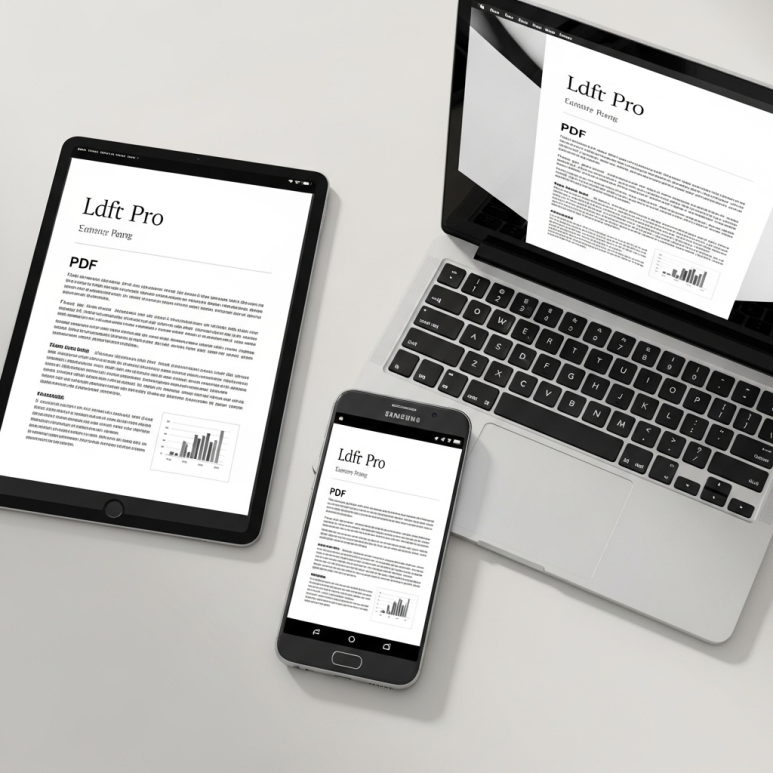
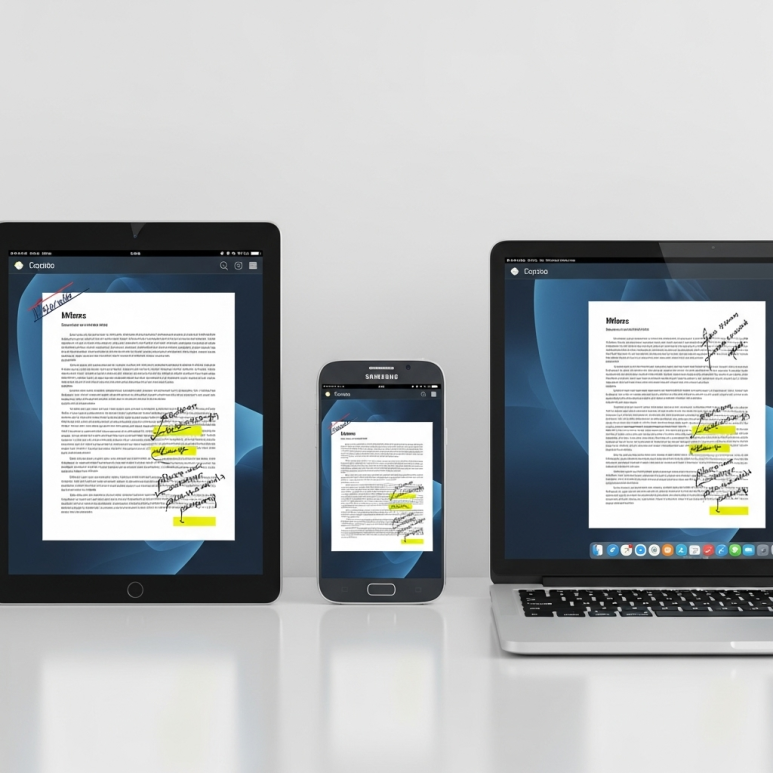
아이패드에서 필기한 내용이 갤럭시 탭에서는 보이지 않고,
PC에서 수정하면 다시 모바일 기기에 옮겨야 하는 불편함!
이런 번거로움 때문에 아이패드/갤럭시/PC 통합 관리에 어려움을 겪는 분들이 많습니다.
오늘은 북스캔 파일을 클라우드에 완벽하게 연동 및 동기화하여,
어떤 기기에서든 마지막 작업 상태 그대로 사용할 수 있는 자동 백업 설정 팁을 전문가처럼 알려드릴게요!
1. 통합 관리가 필수인 이유
Q. 북스캔 PDF 파일을 여러 기기에서 동기화해야 하는 이유는 무엇인가요?
A. 자동 백업 설정을 통해 파일 분실을 막고, 기기 통합으로 마지막 작업 상태 그대로 이어 할 수 있어
학습 및 업무의 연속성을 유지하기 위함입니다.
아이패드 필기, 갤럭시 검토 등 기기에 구애받지 않는 자유로운 활용이 가능합니다.

Q. 아이패드/갤럭시/PC 통합 관리를 위한 가장 좋은 방법은 무엇인가요?
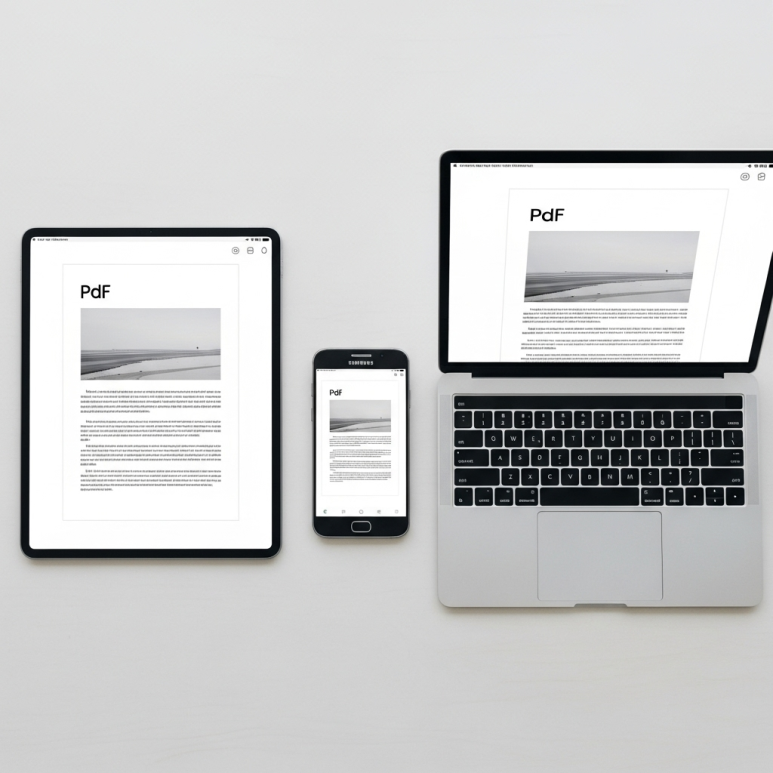
A. Dropbox, Google Drive, OneDrive와 같은 크로스 플랫폼 클라우드 서비스를 활용하여 북스캔 파일을 저장하고,
각 기기의 필기 앱(굿노트, 삼성 노트 등)을 해당 클라우드에 연동하는 것입니다.
2. 북스캔 파일 클라우드 연동 3단계 설정 팁
북스캔 파일을 아이패드/갤럭시/PC 통합하여 관리하기 위한 핵심 단계입니다.
① 1단계: '크로스 플랫폼 클라우드' 선택
애플 사용자에게 익숙한 iCloud는 갤럭시나 PC에서의 접근성이 낮습니다.
Google Drive, Dropbox, OneDrive와 같이 모든 OS에서 지원하는 클라우드 서비스를 메인 저장소로 선택하는 것이 자동 백업 설정의 첫걸음입니다. (굿노트 파일도 클라우드에 저장해 두면, 다른 기기에서 열람하기 쉽습니다.)
② 2단계: 필기 앱과 클라우드 '자동 연동' 설정
굿노트(Goodnotes)나 노타빌리티(Notability) 같은 아이패드 필기 앱과,
삼성 노트 같은 갤럭시 앱에서 설정 메뉴로 들어가 1단계에서 선택한 클라우드 서비스(예: Dropbox)와 동기화를 활성화합니다.
이렇게 하면 앱에 파일을 추가하거나 수정할 때마다 자동 백업이 이루어집니다.

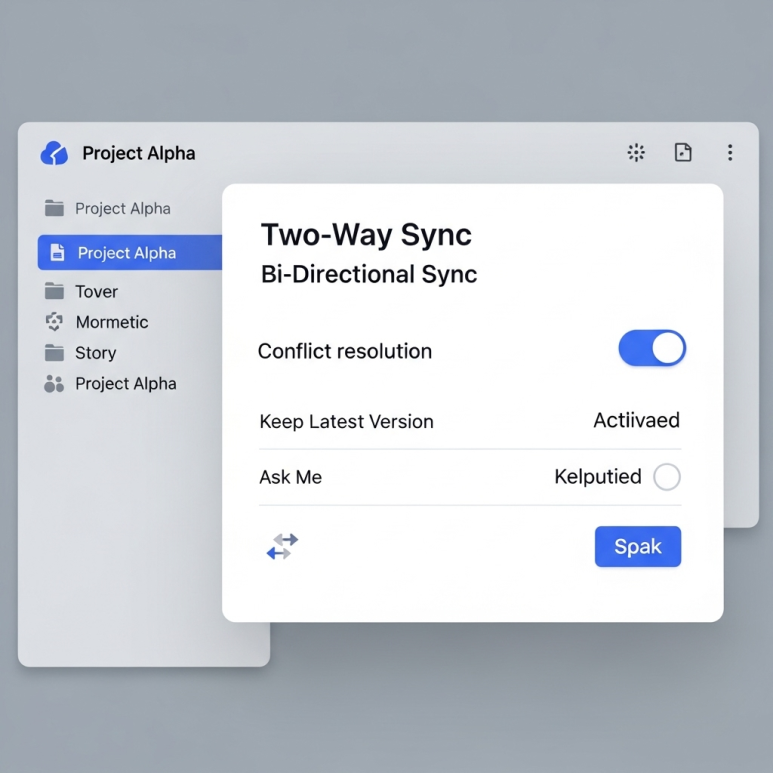
③ 3단계: PC 폴더와 클라우드 '양방향 동기화' 설정
PC에서 북스캔 파일을 관리한다면, 클라우드 PC 프로그램을 설치하고 특정 폴더를 클라우드와 양방향 동기화하도록 설정합니다. PC에서 파일을 삭제하면 클라우드에서도 삭제되므로, 반드시 파일 정리 시 주의해야 합니다.
3. '자동 백업 설정'으로 얻는 획기적인 이점
북스캔 파일을 클라우드에 연동 및 동기화하면 다음과 같은 획기적인 이점을 얻을 수 있습니다.
1. 데이터 분실 걱정 ZERO
기기가 고장 나도 클라우드에 모든 파일이 자동 백업되어 있어 안전합니다.
2. 작업 연속성 확보
아이패드에서 보던 페이지, 필기하던 내용을 갤럭시 탭에서 이어서 바로 작업할 수 있습니다.
(필기 앱 간의 동기화 이슈는 있지만, 클라우드 원본 파일 보관으로는 최적입니다.)
3. 최신 파일 상태 유지
어떤 기기에서 파일을 수정하든, 클라우드가 자동으로 최신 버전으로 업데이트하여 항상 최신 상태의 북스캔 파일을 사용할 수 있습니다.

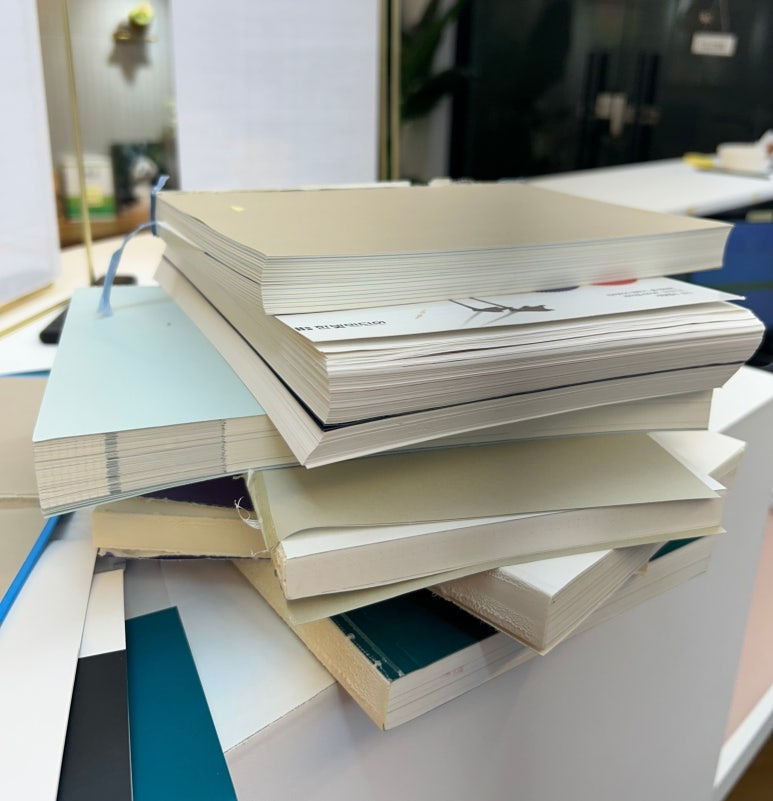
스캔박스에서 책 스캔 후 고품질 PDF 파일을 받으셨다면,
위 클라우드 연동 팁을 활용하여 진정한 디지털 학습을 완성하세요!

[스캔박스 서비스 문의하기]
스캔박스 서울대점
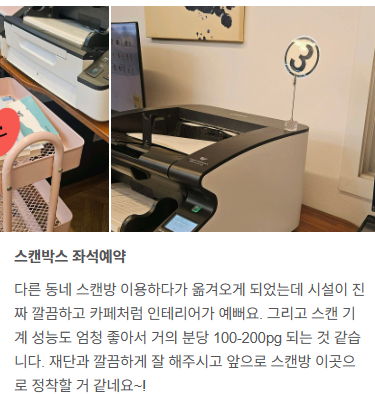
스캔/제본/OCR/인쇄 모두 가능한곳, 스캔박스 서울대입구 약 3번출구 도보 1분거리입니다:)
pf.kakao.com
#북스캔파일클라우드연동 #자동백업설정 #아이패드갤럭시통합 #북스캔
#PDF동기화 #디지털학습 #클라우드팁 #파일관리