북스캔을 완료하고 PDF 만들기를 성공했는데,
막상 파일을 열어보니 마우스로 글자를 긁을 수도 없고, 원하는 키워드를 검색할 수도 없어서 당황한 적이 있으시죠?
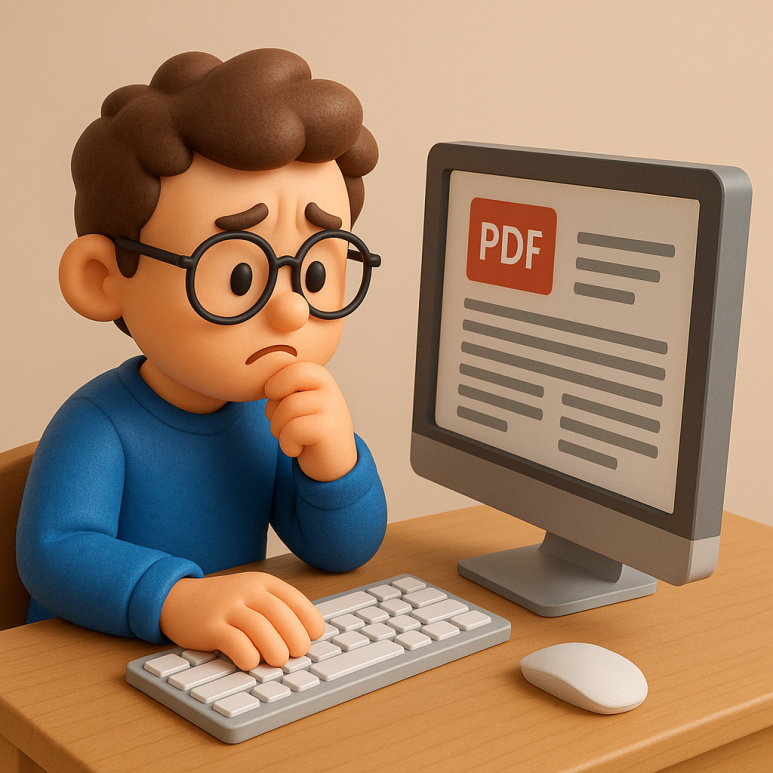
이런 파일은 말 그대로 그림 파일(Image PDF)일 뿐, 진정한 디지털 문서가 아닙니다.
복사/검색 자유로운 PDF 만들기를 위해서는 반드시 OCR(광학 문자 인식) 기술을 활용해야 합니다.
오늘은 북스캔 후 파일을 가장 유용하게 활용할 수 있도록 OCR을 활용하는 방법과 전문가들이 지키는 인식률 향상 팁을 알려드릴게요.
1. OCR이 필수인 이유
Q. 북스캔 후 OCR을 활용해야 하는 가장 큰 이유는 무엇인가요?
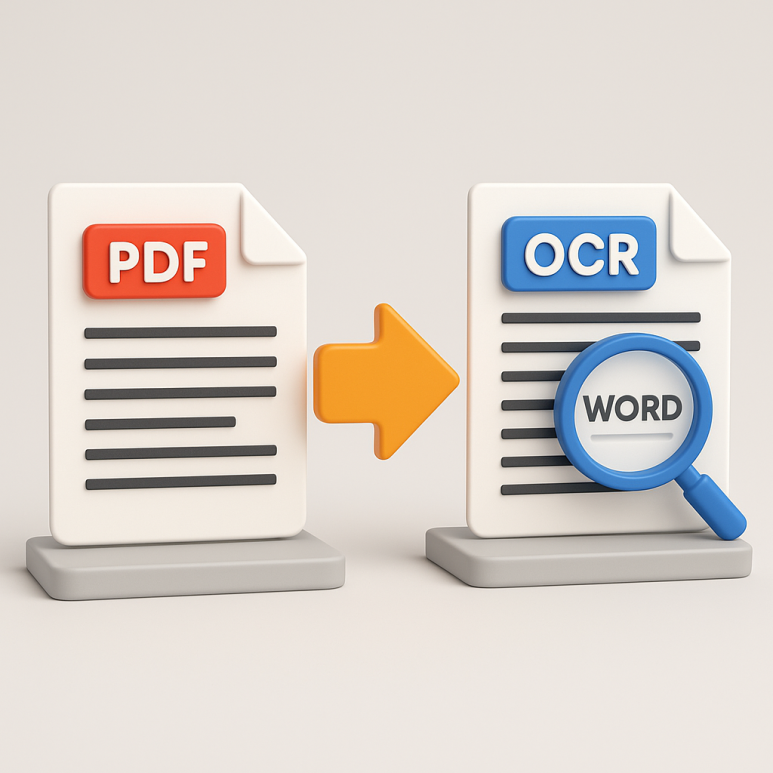
A. 북스캔을 통해 만들어진 이미지 파일에 OCR을 적용하면,숨겨진 텍스트 레이어가 입혀져 파일을 검색하거나 복사하여 다른 문서에 붙여넣는 것이 가능해집니다. 이는 학습 자료의 활용도를 획기적으로 높여줍니다.
Q. OCR 인식률에 가장 큰 영향을 미치는 요소는 무엇인가요?
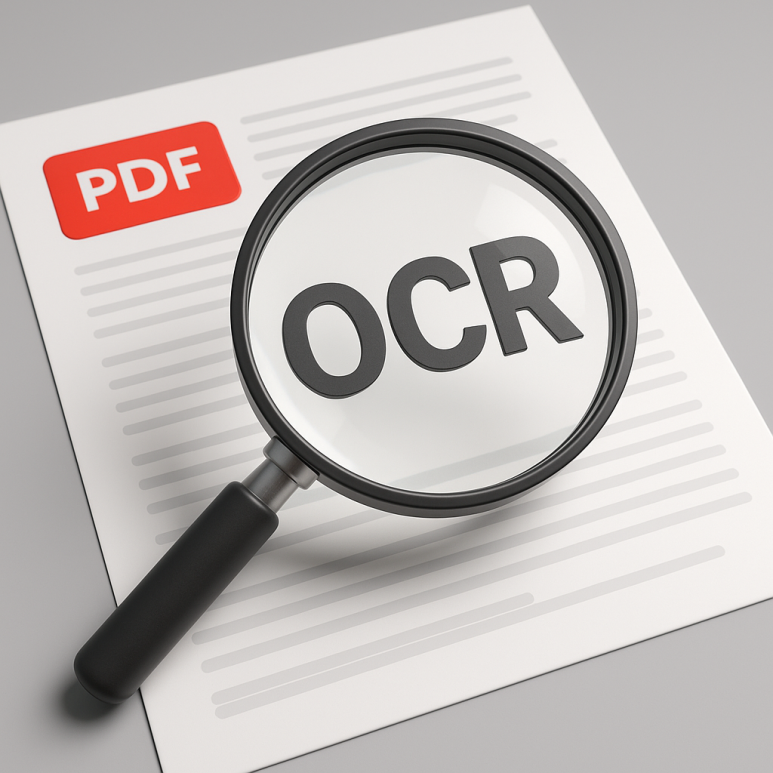
A. OCR 인식률은 원본 스캔 파일의 품질에 따라 90%에서 99%까지 크게 달라집니다.
그림자가 없어야 하고, 글자 방향이 돌아가지 않은 고해상도 북스캔 파일이 필수입니다.
또한 사용하는 프로그램의 화질 유지 성능, 글자 인식률도 퀄리티를 결정하는 중요 요소입니다.
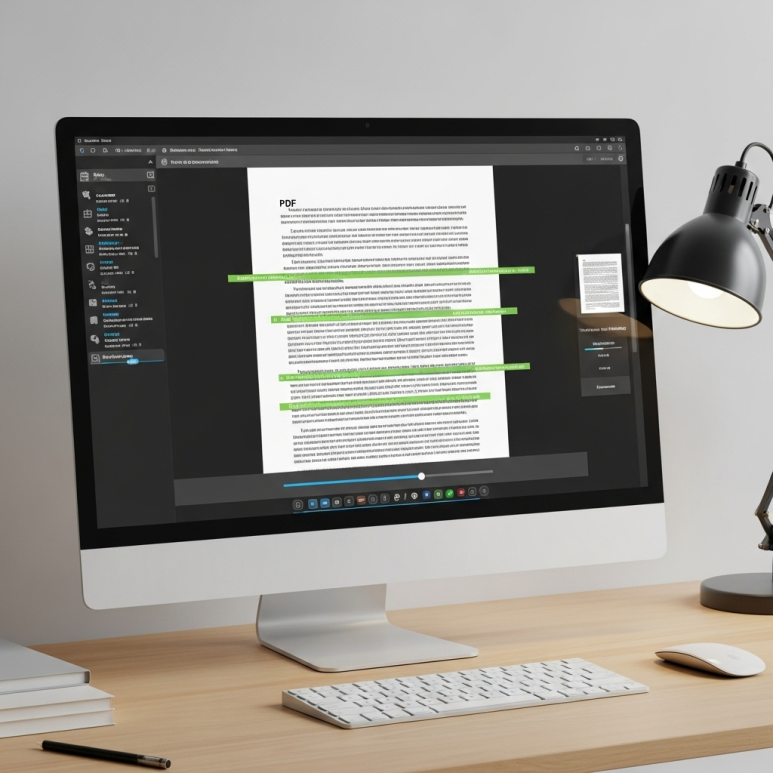
2. OCR 없는 PDF의 불편함: 왜 OCR이 필요한가?
북스캔 후 PDF 만들기만 하고 OCR을 생략하면 다음과 같은 3가지 불편함이 발생합니다.
1) 복사 불가
논문이나 레포트 작성 시 필요한 문장을 일일이 타이핑해야 합니다.

2) 검색 불가
특정 키워드나 개념을 찾기 위해 수백 페이지를 눈으로 넘겨봐야 합니다.
3) AI 활용 불가
OCR 처리가 안 된 이미지 파일은 챗GPT와 같은 AI 언어 모델이 텍스트로 인식하지 못해 요약/분석이 불가능합니다.
3. 복사/검색 자유로운 PDF 만들기 3단계 (OCR 활용)
① 고품질 원본 스캔 확보
OCR의 성공 여부는 50% 이상이 북스캔 단계에서 결정됩니다.
그림자 없이 균일한 해상도(300dpi 이상)로 스캔되어야 OCR 프로그램이 문자를 정확하게 인식합니다.
흐릿하거나 기울어진 글씨는 오류로 이어집니다.
스캔박스는 최소 300dpi 해상도부터 스캔되어 OCR에 최적화되 파일을 만듭니다.
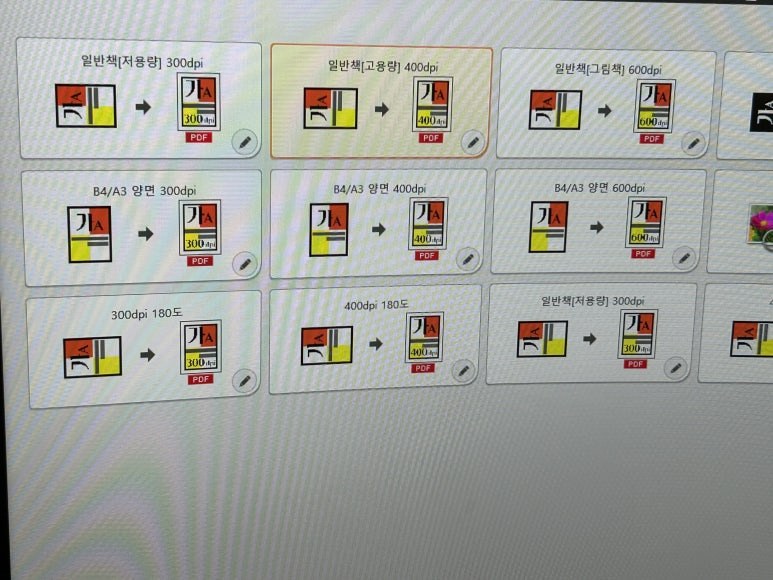
② OCR 프로그램 설정 최적화
Adobe Acrobat Pro, ABBYY FineReader 같은 전문 프로그램이나 툴을 사용합니다.
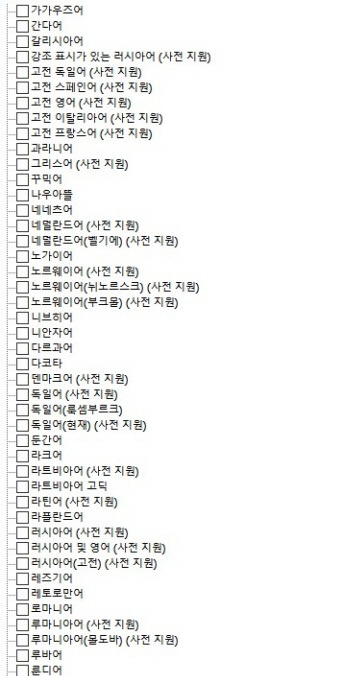
이때 언어 설정(한국어, 영어 등)을 정확히 선택해야 인식률이 높아집니다.
③ 후처리 작업까지 한다면 100% 완벽한 파일 완성!
OCR 변환 후에도 반드시 오탈자(특히 숫자 '0'과 알파벳 'O', '1'과 'l' 등)가 발생합니다.
복사/검색 자유로운 PDF 만들기를 완료하려면 변환된 텍스트 레이어를 꼼꼼하게 검토하고 수동으로 오류를 수정해야 합니다.
해당 작업은 일일이 내용 및 문맥을 파악하여 수정해야 하므로 시간이 많이 걸려 인식률이 높은 프로그램 사용으로 보완합니다.

4. 결론: 가장 확실한 OCR 품질 보증
북스캔 파일에 완벽한 OCR을 적용하는 것은 시간과 노력이 많이 드는 수동 작업입니다.
특히 논문이나 오래된 자료는 오류가 잦아 후처리 작업에 많은 시간을 할애해야 합니다.
스캔박스는 최고 품질의 북스캔 원본과 전문 OCR 솔루션, 그리고 숙련된 엔지니어의 노하우를 결합하여
복사/검색 자유로운 PDF를 약속합니다.
고객님은 스캔 파일의 활용에만 집중하실 수 있습니다,
[스캔박스 홈페이지 바로가기]
스캔박스
내 책을 태블릿에 쏘옥
scanbox.co.kr
[스캔박스 OCR 신청하기]
ocr pdf 글자인식 문자인식 변환 북 스캔 책 굿노트 : 스캔박스
[스캔박스] 더 이상 OCR로 스트레스 받지 마세요!
smartstore.naver.com
[스캔박스 카카오톡 채널 바로가기]
스캔박스 서울대점
스캔/제본/OCR/인쇄 모두 가능한곳, 스캔박스 서울대입구 약 3번출구 도보 1분거리입니다:)
pf.kakao.com
#북스캔 #OCR활용 #PDF만들기 #복사검색자유로운PDF
#책스캔 #OCR인식률 #PDF검색 #디지털문서